
De nombreux projets s'accompagnent de documents, comme un cahier des charges, des plans ou un planning. Vous les consultez et les téléchargez directement dans la plateforme.
Ouvrir les documents
- Ouvrez un projet dans l'aperçu. Un trombone dans la colonne Documents indique que des documents sont disponibles.
- Dans la fiche projet, cliquez sur DCE ou sur le trombone en haut à droite.
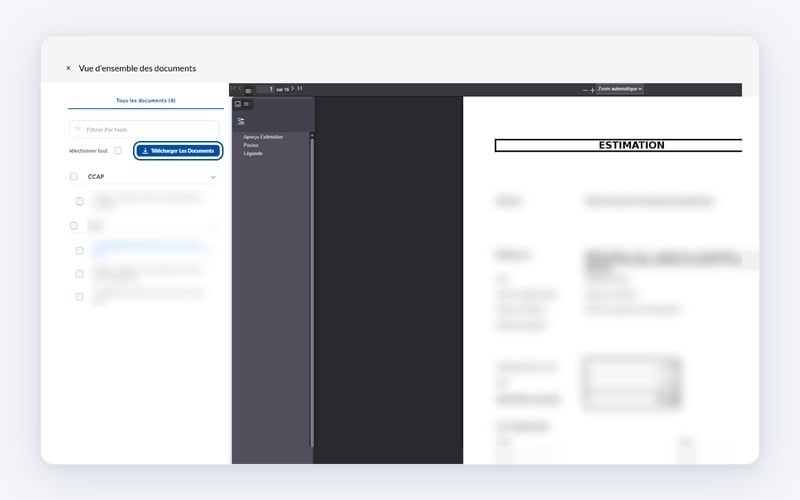
La Vue d'ensemble des documents s'ouvre. À gauche se trouve la liste de tous les documents, à droite le document sélectionné.
Consulter les documents
- Les documents sont regroupés par type, par exemple Dessins/plans ou Autres. Cliquez sur la flèche pour ouvrir ou fermer un groupe.
- Vous cherchez un document précis ? Tapez une partie du nom dans Filtrer par nom.
- Cliquez sur un document pour l'afficher à droite. Vous pouvez zoomer, faire défiler les pages et l'imprimer.
Télécharger des documents
- Un seul document : cliquez sur l'icône de téléchargement à côté du nom.
- Plusieurs documents : cochez les documents, ou cochez Tout sélectionner, puis cliquez sur Télécharger les documents.
Cliquez sur Voir les détails du projet pour revenir à la fiche projet.
💡 Astuce : Vous pouvez aussi rechercher dans le contenu des documents. Dans la barre de recherche au-dessus de l'aperçu, choisissez Documents au lieu de Projet et tapez votre mot-clé. Pour les projets plus anciens, la recherche dans les documents peut être limitée, mais les documents restent disponibles.
Étape suivante : Les éléments d'un marché public
Article lié : Filtrer des projets et enregistrer des recherches