
Met labels breng je structuur in je projecten. Zo volg je bijvoorbeeld per project op of je nog moet beslissen, een offerte maakt of al hebt ingediend.
Persoonlijke labels en teamlabels
- Persoonlijke labels zijn alleen zichtbaar voor jou. Iedereen kan ze aanmaken.
- Teamlabels zijn zichtbaar voor alle gebruikers binnen dezelfde licentie. Alleen een beheerder kan ze aanmaken.
Kun je alleen persoonlijke labels aanmaken? Kijk dan in Mijn team of je beheerder bent. Ben je dat niet, dan past Customer Care dat voor je aan. Per licentie kunnen meerdere beheerders ingesteld worden.
Een label toewijzen
Vanuit het overzicht
- Vink links een of meer projecten aan.
- Klik bovenaan op Label toevoegen.
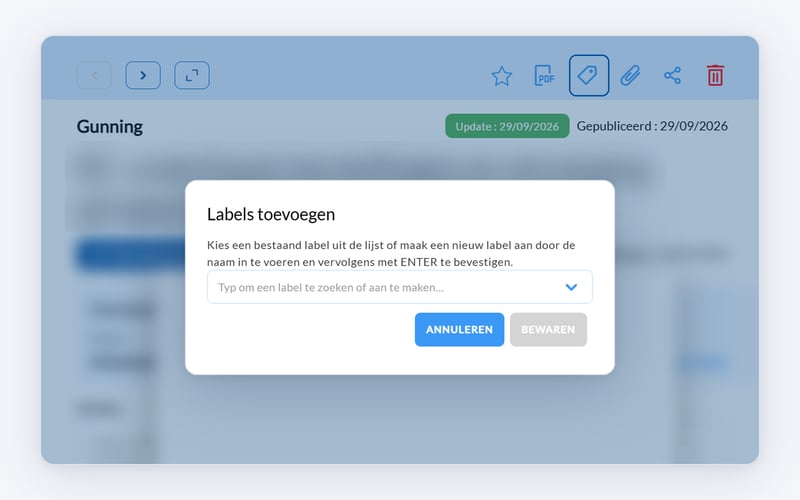
- Kies een bestaand teamlabel of persoonlijk label. Wil je een nieuw persoonlijk label? Typ de naam en druk op Enter.
Vanuit de projectfiche
Open het project en klik rechtsboven op het labelicoon. Je krijgt dezelfde keuzes.
Filteren op label
Klik rechts naast de zoekbalk op Labels en kies een label. Je ziet alleen nog de projecten met dat label.
Voorbeeld: teamlabels voor je tenderwerking
Met een vaste reeks teamlabels ziet iedereen in je team meteen waar elk project staat:
- Te beoordelen
- Go / No-Go
- Offerte loopt
- Ingediend
- Gewonnen
- Verloren
💡 Tip: Combineer labels met notities. Met een label zie je waar een project staat, met een notitie leg je de context of de volgende stap vast. Lees Een notitie toevoegen aan een project.
Volgende stap: Een notitie toevoegen aan een project
Gerelateerde artikels: Labels beheren · Ontdek de kracht van labels (webinar)